流行りのバースデームーン。
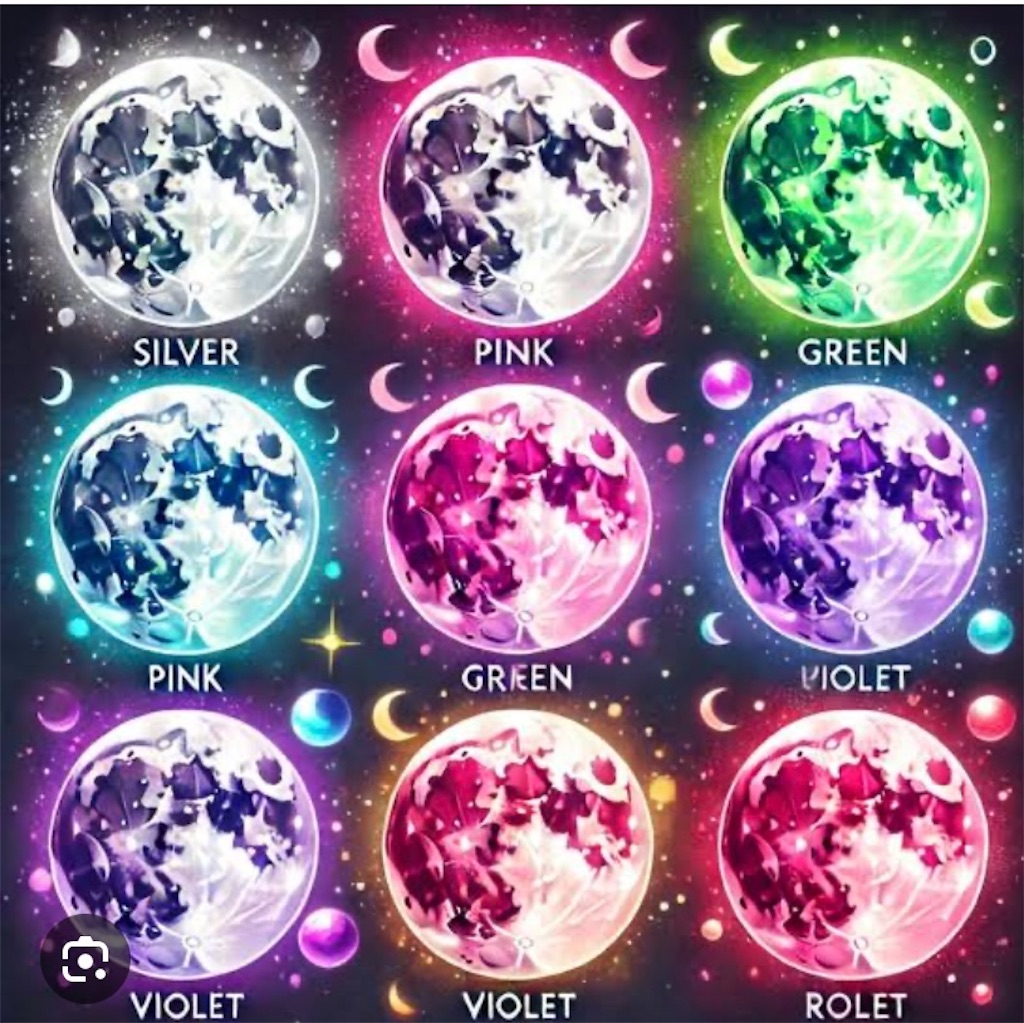
好きな人な推しと自分のバースデームーンを混ぜて作ることもできて今バズっています。
アイコンや背景画面にすると恋愛運アップも期待できそう!
作り方と作れるサイトを紹介します!
まずは作り方↓
1⭐︎月の画像を準備
WebやSNSアプリで提供されている画像をダウンロードするか、iPhone『アストロノミー』などの壁紙でもフルok!
2⭐︎バースデーカラーをチェック
↑「あなたのバースデーカラーは?を」使い、誕生日のカラーコードをチェックしましょう。
日付を押すと詳細ページが開き、カラーコードの確認が行えますよ。

↑こちらの日付を入力するタイプもおすすめです!
3⭐︎ 2色のバースデーカラーをミックス
カラーコードを用意できたら、再びWebブラウザを開き「色を混ぜる」と検索。
今回は「Gradients.APP」を利用↓

先ほどのシャープから始まる6桁のカラーコードを入力すると、2色を混ぜ合わせたカラーが大きく表示されます。2色の場合は下の画像のように表示されます。
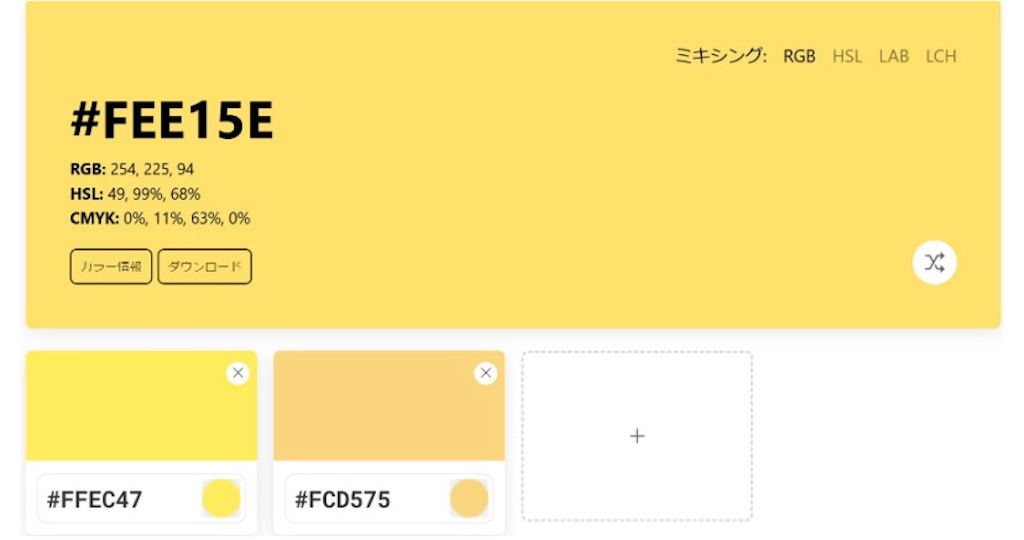
混ぜ合わせたカラーは後ほど画像作成で利用するので、スクリーンショットをして保存します!
4⭐︎「CapCut」もしくは「Canva」で月面をカラーリング
アプリ『ユーカム(YouCam Perfect)』『CapCut(キャップカット)』を利用して作成する方法が主流ですが、まず最初は画像編集ソフト『Canva(キャンバ)』を利用した方法を紹介。
他の画像編集ソフトやアプリでも作成できるので、ご自身が普段使われているソフトやアプリを利用するのもよいですよ!
綺麗な丸い形にしたいので、丸いフレームを使用。
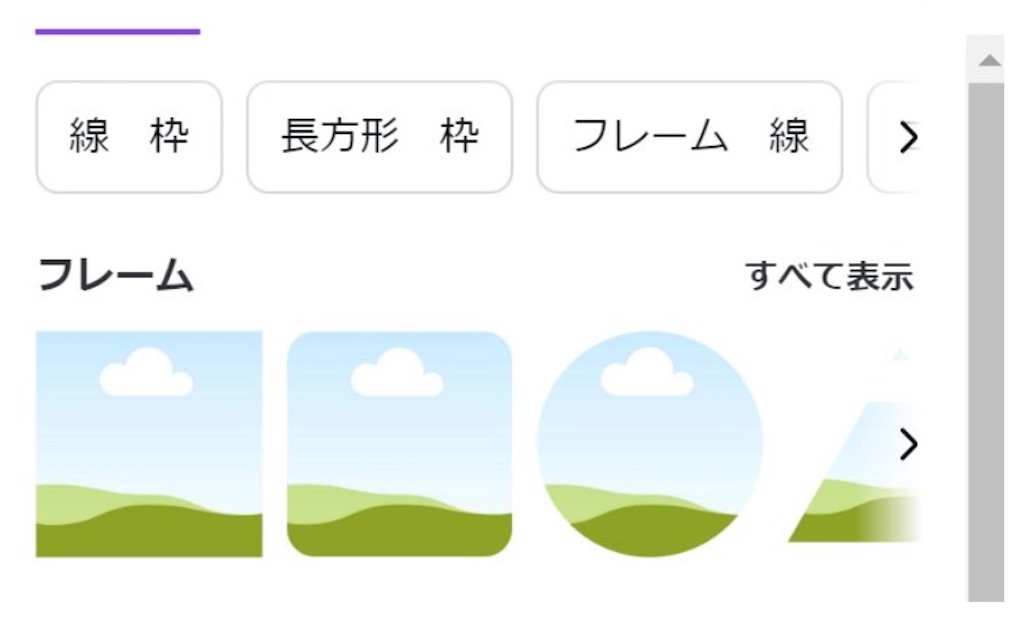
丸いフレームを「2つ」ページに貼り付けて、月の画像をはめこみます。
もう1つの丸いフレームには先ほどスクリーンショットをした「混ぜ合わせた色」の画像をはめこみます。その際「透明度」を設定して以下のような薄い色に変更します。
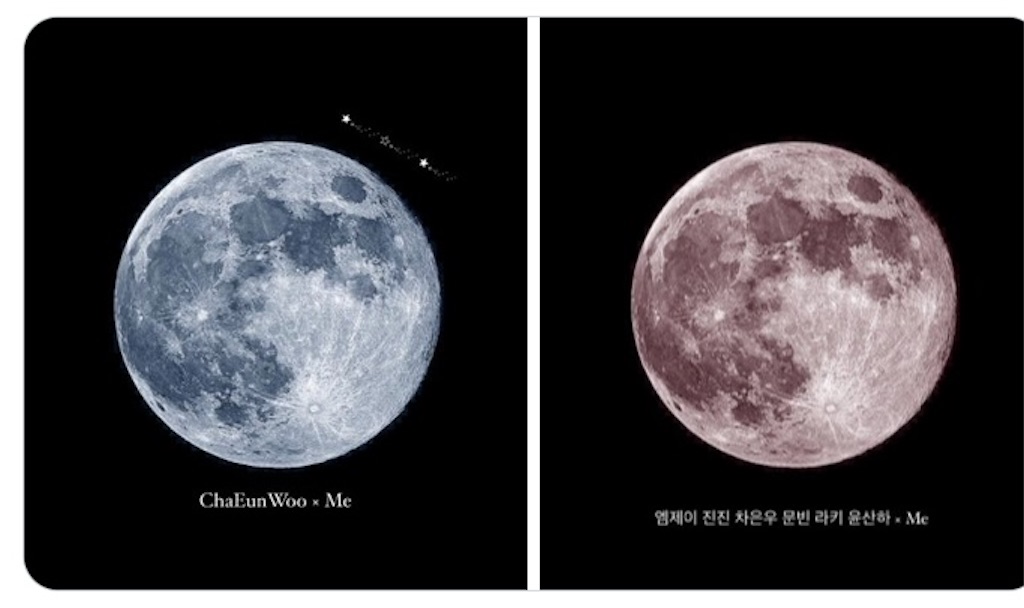
このように「混ぜ合わせた色」になった月が完成。
綺麗でロマンティックです!!
次は「CapCat」で色を作る方法↓
カラーパレットのスクショ画像を保存したら、「CapCut」で月の画像を開きます。
まず、編集ツールにある『オーバーレイ』をタップ。
次に、『はめ込み合成を追加』へと進みましょう。
そして、先ほどのスクショ画像を選択。
2色を混ぜて完成したカラー部分が、月に重なるよう画像を大きく拡大してくださいね。
最後に『スプライス』から、『オーバーレイ』をセレクト。
これで、月面にバースデーカラーがきれいに反映されました。
あとは、右上『エクスポート』ボタンで画像を保存すればOKです。
月に色を塗る際はEPIKのブラシ機能も
使えます!
塗ってから→スタイル →ブレンド機能で色を透過
スタイル変えると
同じ色でも発光したver 作れるので試してみてください!
自分の好みのサイトでぜひ作ってみてください!